古い楽天市場系APIがやばい

私の管理するSharePointで使っている図書一覧で画像を表示するためのスクリプトに影響があるみたいです。
「api.rakuten.co.jp」で提供しているAPIの廃止について


今使っているAPIはまさに対象となっているバージョン。きっと忘れたころに動かなくなって気が付くんだろうなぁ~
気が付くほど利用頻度があればいいのですが・・・


ってことで、対応作業を行いました。
ただね、JSONP形式の応答内容がガラッと変わっておりまして、新しいアドレスに変更しただけだとまったく動かない。
エラー処理関係も違うので、ほとんどの場所を書き換えることに・・・


使っているAPIの管理ってのも必要ですよね~。


Project Sienaで遊ぶ 第4回

これで終わり。という話でしたが、よく考えたら、なんでこうなってるか?って説明がなかったですね。

どこが?というと、Custom Galleryの中にText Galleryがあるってとこ。

Microsoft のサンプルでもこの表現はありません。
これは、Movable TypeのREST (Data API)のレスポンス仕様が原因です。

Data APIでEntriesのListを要求すると2行の応答があります。

totalResultsとitems。
totalResultsは記事の総数、そしてitemsは記事の配列です。


だから、一つ目のCustom Galleryはitemsの行を選択するため。
そのなかの記事を表示するためのText Galleryという2重になったんです。

私としても、entriesのitemsの中身を一つ目のGalleryで選択したかったのですが、うまくいかなくて・・・こういう形になりました。


さて、次の展開は10件以上の取得とカテゴリーごとの表示を検討しているのですが、クエリーパラメータを動的に指定してREST要求を出せないとダメっぽいです。これがね、わからなくて、うまくいかないんですよねぇ~


Project Sienaで遊ぶ 第3回

とっても駆け足で適当な説明ですけど、ついてきてますか?
今日までの内容はProject Sienaを知った当日の話。記事は翌日に書きました。

本当はSharePointのお知らせリストでやりたかったのですが、リッチテキストの表示が上手くできなくて代替のコンテンツで試してみたんですね。(成功体験をするという目的で!)
情報システムや総務からのお知らせなど周知文を集めて表示すればユーザーがわざわざサイトにアクセスしなくても見れるかなぁ~と思ってるんです。こっちは時間のある時に頑張ってみようと思います。

では昨日の続きです。

日付表示を修正しましょう。
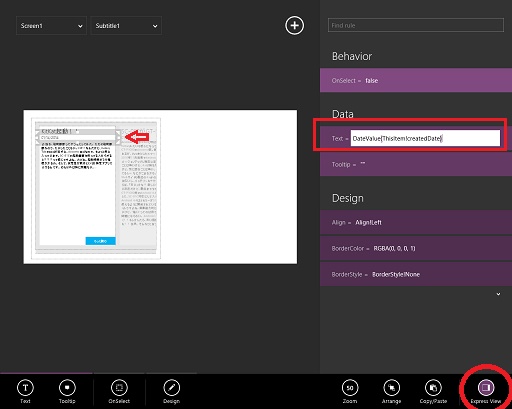
日付のアイテムを選択して右下の「Express View」を押すとメニューが出ますので、DataのText=を「DataValue(ThisItem!createDate)」に修正します。


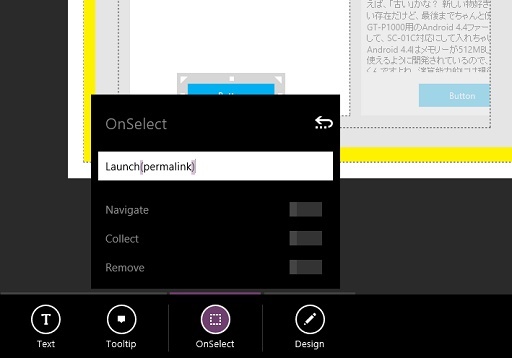
次に、Buttomを選択して、下の「OnSelect」を押して「Launch(permalink)」と入力します。


これで完成です。
右クリックを押し、右上の「Preview」を押してみましょう。
ブログ記事が表示され、ボタンを押すとブラウザが起動し、そのブログ記事が開きましたか?


とりあえず、今日でたぶん終了です。これより先は私にとっても未開の領域。更なる展開があれば第4回があるかもしれませんね。あるといいのですが・・・


Project Sienaで遊ぶ 第2回

前回の作業でアプリとブログが結びつきました。
今回は、ブログ記事を表示するまで進みたいと思います。

前回追加した「Custom Gallery」に表示されている「Add a visual」をクリックし、「Galleries」から「Text Gallery」を選択しましょう。


次に左下の「Data」を選び「items」で表示されたメニューから「items」を選びます。上の入力欄には「ThisItem!items」となり、サンプル表示されていた記事が消えます。


ビックリマークが3つ出てきたので一番上のマークをクリックして、左下メニューから「Title」を選ぶとブログ記事のタイトルが表示されます。続けて、2番目は「createDate」、三番目は「excerpt」を選ぶとほぼ完成っぽくなりますね。

ここまで来たら、ちょっとサイズを調整して、「Button」を追加してみてください。
ここでのポイントは、下の図のように2つ目の記事の場所にボタンとかが表示されていること。もし追加したButton一つしか表示されていない場合はText Galleryに紐づくButtonではありませんので、作り直しましょう。


中途半端ですが、今日はここまでにしておきましょう。
次回は日付表示を年月日に変更する方法と、Buttonを押したらブラウザが開き、記事が読めるようになるところまで進みます。


Project Sienaで遊ぶ 第1回

昨日、Project Sienaという存在を知り、ちょっと面白いなぁ~ということで、ちょっとしたアプリを作ってみたいと思います。

まず、何を作ろうかな?ということで身近なとこで、自分のブログを読むアプリにしてみます。(やり易さ第一で・・・)

環境についてですが、Windows8とMovable Type 6があること。それだけです。
これはMovable TypeがREST APIに対応しているので参照先のデータとして扱いやすいってことですね。
オンラインデータとの連携ってかっこいいし。RSS Feedだといい感じにできなかったです。

さて、はじめはソフトを入手する必要がありますね。
ストアを開いて「Project Siena」を検索して・・・って出てきませんでした。
そういうもんなんですかね?ってことでこっちのサイトから入手してください。

では、Project Sienaを起動し、右上の「Add a Visual」から「Galleries」の「Custom Gallery」を選択します。


次に左下の「ITEMS」のメニューから「Add Data Source」を選択します。「REST」をクリックし、URLに「http://サーバー名/cgiのバス/mt-data-api.cgi/v1/sites/BlogID/entries」と入力し、「Import data」ボタンを押します。


しばらくすると、ブログのデータが取得できます。


次に左上の矢印を押し、「Add Data Source」を選んだ画面まで戻ると、「entries」が追加されていますので、それを選択します。

これでひと段落終了です。
実際のコンテンツは今回追加したGalleryの中に表示されるので、画面いっぱいに広げておくと今後の作業がしやすいでしょう。

注意:画像はあえて修正していませんので、取り扱いには注意してくださいね。


自宅システム管理者って楽しいの?

楽しいよ、誰にもネゴせずに自由に設定変更できるし、
文句も言われないし・・・。


設備投資や労働力は自腹ですけど・・・。


まぁ、楽しいといえば楽しいよな~仕事でやると時間と品質の両方を求められるけど、自宅なら時間の許す限り、品質も納得いくレベルまで頑張れるもんね。


誰も褒めてくれないし、ボーナスなんて存在しないけど~~


ってことで、脆弱性の対策を行ったMovable Type 6.0.1へのバージョンアップや、20%も高速化したらしいZenbackのスクリプトに入れ替えを行ったりと、ホスティングサーバー上のメンテナンスを行ったり、自宅パソコンのWindows8.1化やドライバーのアップデート、不具合の解消などいろいろ管理者業務をやってるわけですよ。


これが本職になると無知な人が無責任にパソコンの入れ替えを行って、新しいパソコンで業務ができることを確認せずに古いパソコンを処分して路頭に迷って連絡して来たり、サポートも切れた古い周辺機器やソフトウェアを使いたいから動くようにしてと依頼して来たりと、まぁ、自由気ままな相手の機嫌を取りつつ、二度とこのような過ちを犯さないように注意をして、要望に可能な限りこたえてと、ストレスがたまることもありますよ。これも楽しかったりするんですけどね。


みんなにも言っておくけど、最近のパソコンはWindowsが64bit版になっているので、ちゃんとドライバーを確認しておこうね!!ってこと。そこんところ確認しておかないと、印刷ができないだとか、周辺機器が動かないとか、パソコンだけを新調するつもりが、すべての周辺機器も買い替えるってことになりかねない。


まぁ、それはそれでうれしい悲鳴というか、自宅システム管理者の楽しみだったりするのですが、ボランティアで知人をサポートするほど面倒な仕事はない。対応していないから買い替えてね!!って言ったら絶対に嫌味言われるし・・・


結局ね。


自宅システム管理者は、いろいろ仕事があるけれど、楽しいってこと。
トラブル解決の達成感って素晴らしいよ!!


Webパーツよ、もっと目立て!!

久々ですね。相変わらずSharePoint2010が対象です。
SharePoint2007を使ったことがあるユーザーが2010を見ると色のメリハリがなく見難くなったとのご意見をよくいただきます。2013になったらもっと色は薄いですよ~って見せると、フォントサイズと余白のメリハリがしっかりしていて意外と好評。


ってことで、SharePoint 2010の画面を見やすくするためのチョイカスタマイズを紹介します。今回はWebパーツのタイトル部分の背景に色を付けてパーツの始まりを目立つようにしたいと思います。


結構ありふれたカスタマイズなので、一工夫して設定したテーマに合わせて色が変わるようにしてみました。方法はいろいろあると思うけど、パッと見のわかりやすさということで、jQueryを使っています。


<script src="http://ajax.aspnetcdn.com/ajax/jQuery/jquery-1.10.2.min.js" type="text/javascript"></script>
<script type="text/javascript">
_spBodyOnLoadFunctionNames.push("getbgcolor");
function getbgcolor(){
var color = jQuery('div.s4-title').css('background-color');
jQuery('TR.ms-WPHeader').css('backgroundColor',color);
};
</script>

とりあえず、採用したい色を設定しているタグを探し、背景色を取得することから始めます。取得する方法はいくつかあると思うのですが、s4-titleクラスから取得することにしました。
次に取得した色をタイトルのセルを含むテーブルの行の背景 tr.ms-WPHeaderに設定します。


最後に適当な場所にコンテンツエディタWebパーツを設置し、このスクリプトを入力すればOK。


これで設置後にテーマを変更されても大丈夫ですね!!


Webパーツに影を付けたらかっこいいかも!!とか思ってるのですが、これについてはもうちょっと研究が必要なようです。


SharePoint アイテム保管ライブラリをのぞいてみよう(2025年12月改訂)

※2025年コンテンツ検索等の機能がリニューアルされましたので修正しました。 ※2023年アカウント移行に失敗し画像を失ったので再度取得し改訂しました。 Office 365 Advent Calendar 2021  の12月16日投稿です。 警告: 個人的な理解に基づく内容、...